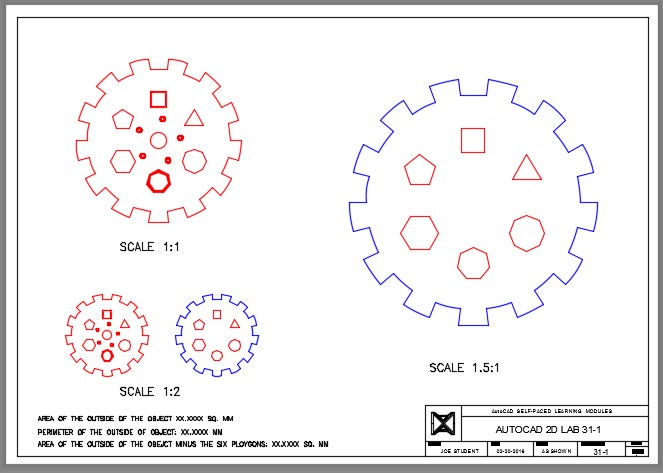
따라하기 31-1 오픈북
허용 시간: 45분.
이름 : AutoCAD 2D Lab 31-1
템플릿 : 2D Layout Metric
단위 : Millimeters
1단계
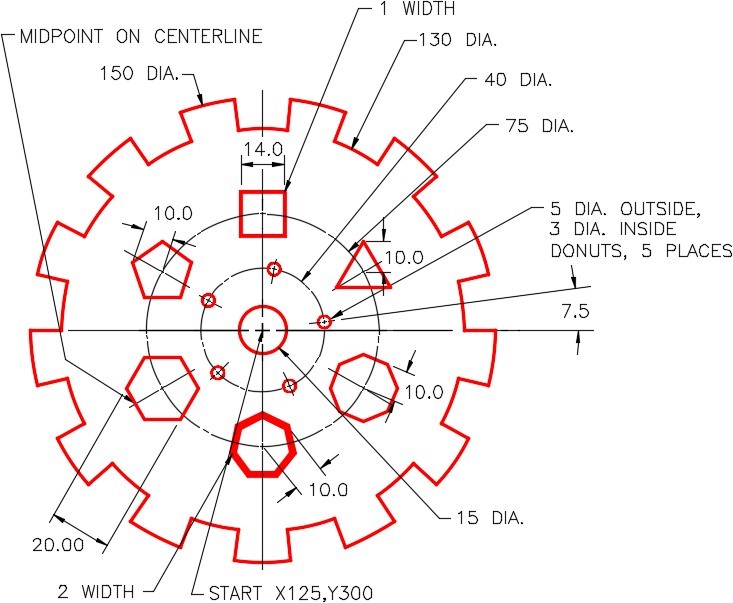
레이어: 객체 에서 그림에 표시된 객체를 그립니다. (그림 1단계 A 및 1B)
2단계
그림 1단계 B에 표시된 것처럼 두 개의 정다면체의 너비를 1과 2의 너비로 변경합니다.

완성된 도면
이 AutoCAD 2D 교재는 **역량 기반 모듈(Competency based modules)**로 구성되어 있습니다.
이는 여러분이 각 모듈을 완전히 숙달하기 전까지는 해당 모듈을 마친 것이 아님을 의미합니다.
역량 평가(Competency Test) 모듈은 객관식 문제와 종합 실습 과제로 구성되어 있으며, 이를 통해 그동안 학습한 모듈들에 대한 여러분의 숙련도를 점검합니다.
역량 평가 모듈에는 정답이나 해설지가 제공되지 않는데, 이는 강사가 직접 여러분의 실력을 점검하도록 설계되었기 때문입니다.
만약 이 모듈을 수행하는 과정에서 어려움을 느끼는 부분이 있다면, 해당 내용이 포함된 이전 모듈로 돌아가 다시 읽어보아야 합니다.
필요하다면 내용을 완전히 이해할 때까지 관련 실습 과제를 반복해서 수행하십시오.
허용 시간: 45분.
이름 : AutoCAD 2D Lab 31-1
템플릿 : 2D Layout Metric
단위 : Millimeters
레이어: 객체 에서 그림에 표시된 객체를 그립니다. (그림 1단계 A 및 1B)
그림 1단계 B에 표시된 것처럼 두 개의 정다면체의 너비를 1과 2의 너비로 변경합니다.
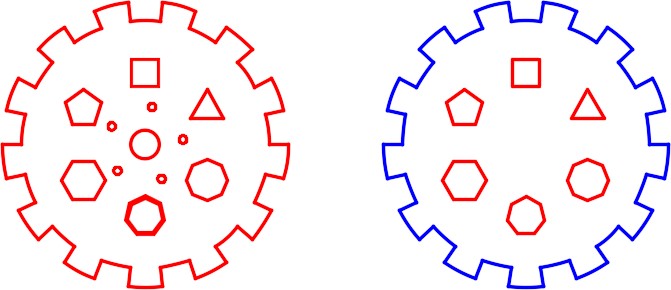
원을 제외한 모든 객체를 오른쪽으로 200mm 복사합니다. (그림 3단계)

PEDIT 명령을 사용하여 복사된 그림의 모든 폴리선의 너비를 0의 너비로 변경합니다. (그림 4단계)

레이어: 경계 에서 복사된 객체의 외부 둘레의 닫힌 폴리라인을 만듭니다. (그림 5단계)
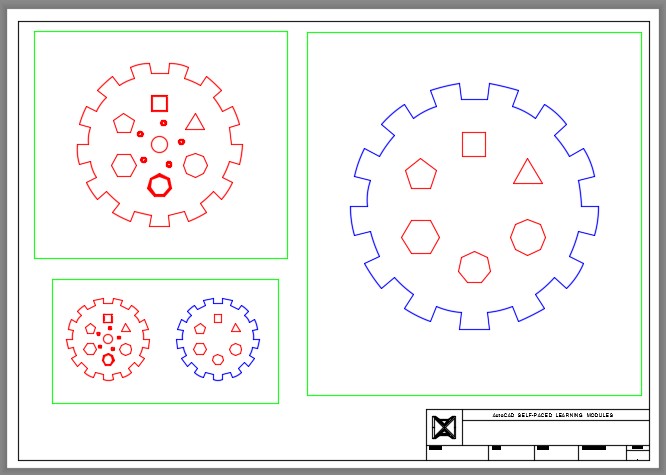
레이아웃 활성화: 모듈 레이아웃 A2 . 레이어: 뷰포트 에서 뷰포트 3개를 만듭니다. 그림과 같이 뷰포트의 크기를 설정하고 표시를 잠급니다. (그림 6단계)
그림에 표시된 면적과 둘레를 찾으세요. 현재 텍스트 스타일을 2D 모듈 로 설정합니다. 용지 공간에서 레이어: 텍스트 에 텍스트를 삽입하고 레이아웃의 왼쪽 하단 모서리에 답변을 포함합니다. 도면에 가장 잘 나타나는 텍스트 높이를 설정합니다. (그림 7단계)

Paper 공간에서 레이어: Text 에 그림에 표시된 대로 각 뷰포트의 스케일을 삽입합니다. 도면에 가장 잘 나타나는 텍스트 높이를 설정합니다.
레이어에서: 타이틀블록 텍스트 , 모듈 20에 표시된 표준을 사용하여 타이틀블록을 채웁니다.
레이어 전환: 뷰포트 끄기. (그림 10단계)